執筆・検証: MD Converter編集部
Markdown Document Converterの改ページ操作|ドラッグ・クリック・自動挿入
Markdown Document Converterで改ページを調整する操作ガイド。ドラッグ移動、クリックでの追加・削除、高精度自動改ページ、全体ルールを解説します。
この記事でわかること
- プレビューの改ページ線(ハンドル)をドラッグして挿入位置を変える手順
- ブロックのクリックでON/OFFを切り替える方法との使い分け
- レイアウト設定の改ページルールとの組み合わせ方
- 高精度で改ページボタンとドラッグを組み合わせた効率的なフロー
- 改ページが動かない・表が切れる・PDF とプレビューがずれるなどのトラブル対処法
- Markdown ソースを一切変更せずに改ページを制御できる理由
仕様書・報告書・提案書などを PDF にするとき、「見出しが前ページの最後に残る」「表の途中でページが切れる」という問題をブラウザ上で直感的に解決したい方向けです。
なぜ「改ページ」を手動で調整するのか
Markdown は流れるテキストであり、ページという概念を持ちません。PDF 出力時の改ページ位置は、HTML 変換後の CSS 印刷プロパティ(page-break-after・break-before・break-inside)によって決まりますが、自動計算に任せると次のような問題が起きます。
- 大見出し(h1/h2)が前ページの末尾に孤立する
- 長い表がページをまたいで分断される
- コードブロックが途中でページをまたぐ
- 図のキャプションだけが次のページに流れる
これらは Markdown ソースに <div style="page-break-after: always;"> を埋め込む方法でも解決できますが、ソースの可読性が下がり、レイアウトを変えるたびに書き直す手間が生じます。
Markdown Document Converter では、プレビュー画面上の操作だけで改ページ位置を調整でき、Markdown ファイルは一切変更しません。
改ページを制御する5つの方法
Markdown PDF の改ページを制御するには、大きく5つのアプローチがあります。
| 方法 | 操作場所 | 向いている場面 | Markdown変更 |
|---|---|---|---|
| プレビューでドラッグ | プレビュー画面 | 特定の改ページを少しずらしたい | 不要 |
| ブロックをクリック | プレビュー画面 | 新しい改ページを追加・削除したい | 不要 |
| レイアウト設定のルール | レイアウト設定パネル | ドキュメント全体に統一ルールを適用したい | 不要 |
| 高精度で改ページ(自動) | ツールバーボタン | 内容量が多く手動では大変なとき | 不要 |
| HTML を直接書く | Markdown ソース | CI/CD で自動生成するなど、ツールを使わないとき | 必要 |
このツールでは最初の4つをすべて組み合わせることができ、Markdown ソースをきれいに保ったまま改ページを精密に制御できます。
プレビューで改ページ線をドラッグする
基本操作
- Markdown を PDF に を開き、.md ファイルを読み込む
- プレビュータブを開く
- ページの境界に表示される**点線(改ページ線)**を確認する
- 線の中央にある**ハンドル(移動アイコン)**をつかんで上下にドラッグする
- ドロップした位置のブロック境界に改ページが移動する
ドラッグ中は、各ブロックの境界がハイライト表示されます。「この見出しの前でページを変えたい」「この段落を次ページにまとめて送りたい」という操作を、Markdown ソースを開かずに行えます。
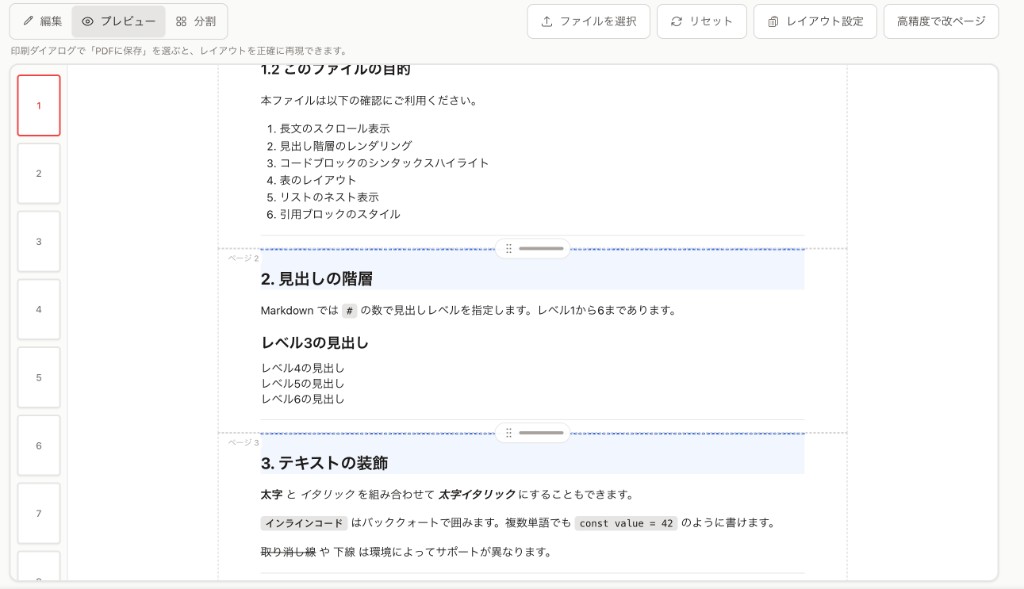
図: プレビュータブでは改ページ線が点線で表示されます。線の中央のハンドルをドラッグすると、ブロック単位で改ページ位置を移動できます。
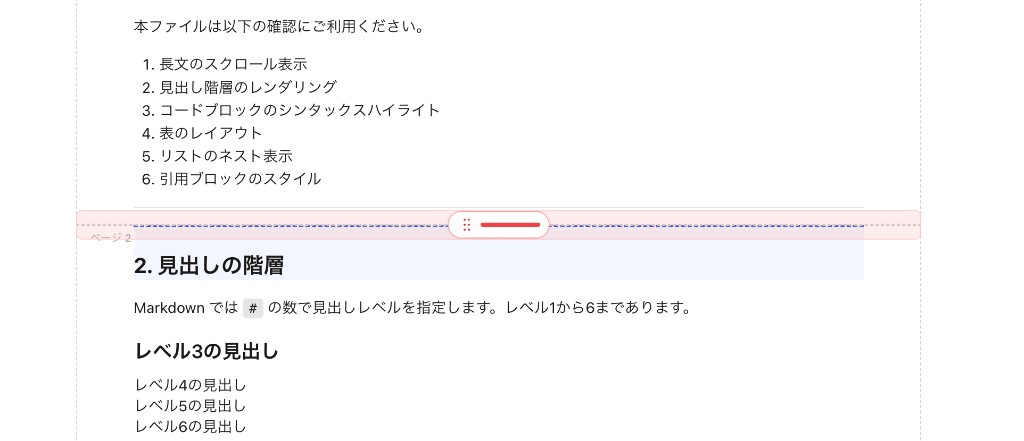
図: ハンドルを上下にドラッグすると改ページ位置がブロック単位で移動します。
ドラッグ操作のポイント
- ブロック単位での移動:改ページはブロック(見出し・段落・表・コードブロックなど)の境界にのみ設置できます。ブロックの中間には設置できません。
- レイアウトルールとの兼ね合い:レイアウト設定で「h2 の前で必ず改ページ」などのルールが設定されている場合、そのルールが優先されます。ドラッグで動かせる範囲が変わることがあります。
- 大きく移動したいとき:改ページを大きく動かしたい場合は、一度削除(クリック)してから別の位置に再挿入するほうが確実なことがあります。
クリックとドラッグの使い分け
プレビューではクリックとドラッグの2種類の操作があります。
| 操作 | 効果 | 向いている場面 |
|---|---|---|
| ブロックをクリック | そのブロックの直前に改ページを追加 / 削除する | 新しい改ページを加えたい・既存の改ページを消したい |
| 改ページ線をドラッグ | 既存の改ページを別の位置に移動する | 位置を少しずらしたい・別のブロック境界に付け替えたい |
クリックで「ここに改ページを追加する」と決め、ドラッグで「少し上のブロックに変えたい」と微調整する、という組み合わせが効率的です。
レイアウト設定の改ページルールとの組み合わせ
「レイアウト設定 → 詳細設定 → 印刷・ページの切れ目」では、ドキュメント全体に適用するルールをワンクリックで設定できます。
| 設定 | 効果 | 使いどころ |
|---|---|---|
| h1 の前で改ページ | 大見出しが常に新しいページから始まる | 章ごとにページを分けた仕様書・報告書 |
| h2 の前で改ページ | 中見出しが常に新しいページから始まる | セクションを明確に区切りたいとき |
| 表の途中で改ページしない | 表がページをまたがない | 比較表・仕様表が読みやすくなる |
| コードブロックの途中で改ページしない | コードが途中で切れない | API 仕様書・技術ドキュメント |
これらの設定は CSS の break-before・break-inside プロパティとして適用されます。ドキュメント全体の「基礎」となるルールを先に決め、あとからドラッグで個別調整をするのが最も効率的です。
推奨ワークフロー
- レイアウト設定でドキュメント全体のルール(例:h2 の前で改ページ)を先に設定する
- 次に「高精度で改ページ」ボタンで自動改ページを挿入する
- 最後にドラッグで個別の微調整をする
「ルール → 自動 → 手動」の順に進めると、大量コンテンツでも効率よく仕上げられます。
高精度で改ページとドラッグの組み合わせ
ツールバーの「高精度で改ページ」ボタンを使うと、レンダリング後の各ブロックの高さを実際に計測し、1ページに収まる限界の直前に自動で改ページを挿入します。
- メリット:大量のコンテンツでも素早く「下地」を作れる
- その後:ドラッグで見出しや図の位置を微調整するだけで完成
手動ですべての改ページを設定するより、大幅に時間を短縮できます。特に10ページ以上の長文ドキュメントでは、自動挿入 → ドラッグ微調整の組み合わせが実用的です。
よくある改ページトラブルと対処法
見出しがページ末尾に孤立する
症状:## 2. 仕様 などの見出しだけが前のページの最後に残り、本文が次ページから始まる。
原因:改ページルールが設定されていない、または自動計算の結果として見出し直後でページが変わっていない。
対処法:
- レイアウト設定で「h2 の前で改ページ」を ON にする
- または見出しブロックをクリックして手動で改ページを追加する
表がページをまたいで読みにくい
症状:表のヘッダーと内容が別のページになる、または表の途中でページが変わる。
原因:デフォルトでは長い表もページにまたがって配置されます。
対処法:
- レイアウト設定で「表の途中で改ページしない」を ON にする(表全体が 1 ページに収まる場合)
- 表が長くて 1 ページに入りきらない場合は、表の前のブロックをクリックして手動で改ページを追加し、表をページ先頭から始める
コードブロックが途中で切れる
症状:コードブロックの途中でページが変わり、コードが 2 ページに分断される。
対処法:
- レイアウト設定で「コードブロックの途中で改ページしない」を ON にする
- コードブロックが長すぎて 1 ページに入らない場合は、コードブロックの直前で改ページを設定して意図的なページ分割にする
ドラッグしても改ページが動かない
症状:ドラッグしても改ページ線が動かない、または元の位置に戻る。
原因:レイアウト設定に「この位置で必ず改ページ」などのルールが設定されていると、その制約の範囲内でしか動かせません。
対処法:
- レイアウト設定 → 詳細設定でルールを一時的に無効にしてから再試行する
- または改ページを一度削除(クリック)して、別の位置に再挿入する
PDF とプレビューで見た目が違う
症状:プレビューではきれいに見えるのに、PDF に保存すると改ページ位置がずれる。
原因:ブラウザの印刷ダイアログの余白設定・ズーム・用紙サイズがプレビューと異なる。
対処法:
- 印刷ダイアログの**余白を「デフォルト」**に設定する
- ズームを 100% にする
- 用紙サイズを A4(またはプレビューと同じ設定)にする
- Google Chrome の使用を推奨(他のブラウザは PDF 出力品質が異なる場合がある)
詳細は Markdown PDF・印刷で崩れる原因と対策 を参照してください。
文書タイプ別の推奨設定
| 文書の種類 | レイアウト設定 | 補足 |
|---|---|---|
| 仕様書・設計書 | h2 の前で改ページ+表の途中禁止 | 各セクションが独立したページから始まる |
| 提案書・報告書 | h1・h2 の前で改ページ | 章の区切りが明確になる |
| API リファレンス | コードブロックの途中禁止 | コードが途中で切れない |
| 議事録・マニュアル | 表の途中禁止 | 表の内容が確実に読める |
| 学術レポート | h1 の前で改ページ+手動ドラッグ | 提出フォーマットに合わせて微調整 |
ローカル原稿の処理と外部通信
ローカルファイルと貼り付けたMarkdownの変換・プレビューはブラウザ内で行われ、原稿本文は変換処理のために本サイトのサーバーへアップロードされません。ただし、外部画像やWebフォントを参照している場合は、それぞれの取得先へ通信します。機密文書では外部リソースと組織の取り扱いルールも確認してください。
よくある質問(FAQ)
Q. ドラッグしても改ページが動かないことがあります
ブロックに固定された改ページルール(レイアウト設定の「h1 の前で改ページ」など)と競合している場合、ドラッグで動かせる範囲が制限されることがあります。まずレイアウト設定のルールを確認してください。
Q. Markdown ファイル自体に改ページを書くことはできますか?
技術的には <div style="page-break-after: always;"></div> を直接書くことができますが、このツールでは Markdown ファイルを変更せずにプレビューとレイアウト設定で制御することを推奨しています。ソースをクリーンに保てます。
Q. 改ページの設定は保存されますか?
はい。ページを再読み込みしても、セッション中は改ページの設定がブラウザに保持されます。ただし HTML や PDF にエクスポートした後は、次回読み込み時から改めて設定が必要です。
Q. PDF に保存するとプレビューと見た目が違うことがあります
ブラウザの印刷ダイアログで余白を「デフォルト」に設定し、ズームを 100% にしてください。用紙サイズ(A4/Letter など)もプレビューと合わせることで差が減ります。詳細は Markdown PDF・印刷で崩れる原因と対策 を参照してください。
Q. 表紙や目次を追加したあとに改ページがずれました
表紙や目次ページが追加されると全体のページ数が変わるため、本文の改ページ位置が見かけ上ずれることがあります。表紙・目次の設定が完了した後に改ページを調整するのがおすすめです。
Q. 「高精度で改ページ」と「レイアウト設定のルール」はどちらを先に使うべきですか?
レイアウト設定のルールを先に設定することを推奨します。ルールを適用した後に「高精度で改ページ」を実行すると、ルールが考慮された上で自動改ページが挿入されるため、より自然な結果になります。
Q. ページ番号はどこで設定しますか?
現時点では自動ページ番号機能はありません。ページ番号が必要な場合は、Markdown 内に手動で記述するか、PDF 作成後に Adobe Acrobat 等で追加する方法があります。
Q. A4 以外の用紙サイズに対応していますか?
はい。ブラウザの印刷ダイアログから A4・Letter・Legal などを選択できます。用紙サイズを変更した場合は、プレビューの設定と印刷ダイアログで同じサイズを選んでいることを確認してください。改ページ位置も用紙サイズに合わせて再調整が必要になる場合があります。
関連する機能・記事
- 使い方・ブログMarkdown PDFで改ページするCSS|任意の位置に区切りを入れる方法MarkdownをPDF化したとき見出しや表が途中で切れる問題を解決。break-before・break-after・break-insideのCSSコード、空白ページの原因、用紙や余白を変えた後の確認手順まで具体例付きで解説します。記事を読む
- 使い方・ブログMarkdown印刷・PDFで崩れる原因と対策|余白・表・改ページMarkdownを印刷・PDF保存したときに崩れる原因と対策を解説。余白・表のはみ出し・改ページ・背景色・フォントを症状別に切り分け、印刷CSSやブラウザ設定の確認手順を紹介します。記事を読む
- 使い方・ブログMarkdown PDF の余白を調整する方法|@page・印刷ダイアログ・mm 指定Markdown PDF の余白が思い通りにならない原因と対処法。@page と body の padding が競合するケース、ブラウザ印刷ダイアログとの関係、左綴じ向け非対称余白の設定方法まで整理します。記事を読む
- 使い方・ブログMarkdown Document Converter 使い方ガイド|全機能と操作手順Markdown Document Converterの詳細ガイド。ファイル読み込み、表示モード、レイアウト設定、HTMLダウンロード、PDF保存を画面付きで解説します。記事を読む
- ツールMarkdown を HTML に(md to html)ブラウザで .md をプレビューし、レイアウトを調整して HTML をダウンロードできます。ツールを開く
- ツールおすすめMarkdown を PDF に(md to pdf)同じ画面から印刷・PDF 保存まで。改ページや余白の設定に対応しています。ツールを開く