MarkdownをPowerPoint(PPTX)に変換

Markdownファイルを開き、読み取り専用アウトラインで各スライドの開始位置を選びます。編集可能な.pptxとして、ブラウザからそのままダウンロードできます。

本ツールのご利用により、プライバシーポリシーおよび利用規約(免責事項)に同意したものとみなします。

すべての処理はブラウザ内で完結します。ファイルはサーバーに送信されません。

Markdownを取り込む

.mdファイルをドロップするか、入力方法を選んでPowerPoint資料を作成しましょう。

最大 10MB

機能

MarkdownからPowerPointを作るための機能

Markdownから編集可能なPowerPoint資料を作成。Marpのライブプレビューでスライド区切りを調整し、完成したプレゼンを.pptxファイルとしてダウンロードできます。無料・ブラウザ完結です。

  • 編集可能なPPTX出力

    画像化せず、Marpの構造からスライドを再構築

  • 柔軟なスライド区切り

    読み取り専用アウトライン上で区切りを追加・削除

  • Marpライブプレビュー

    実際のページ分割どおりに各スライドを確認

  • デザインテーマ

    選んだテーマの配色がPPTXにもそのまま反映

  • リスト・表・コード対応

    GFMの内容がPowerPointのテキスト・表・コードボックスに

  • ローカル処理

    変換はブラウザ内で完結し、アップロード不要

実際の画面

PowerPoint資料を作る4ステップ

サンプルを読み込んだ実画面を見ながら、取り込みから保存までの流れを確認できます。
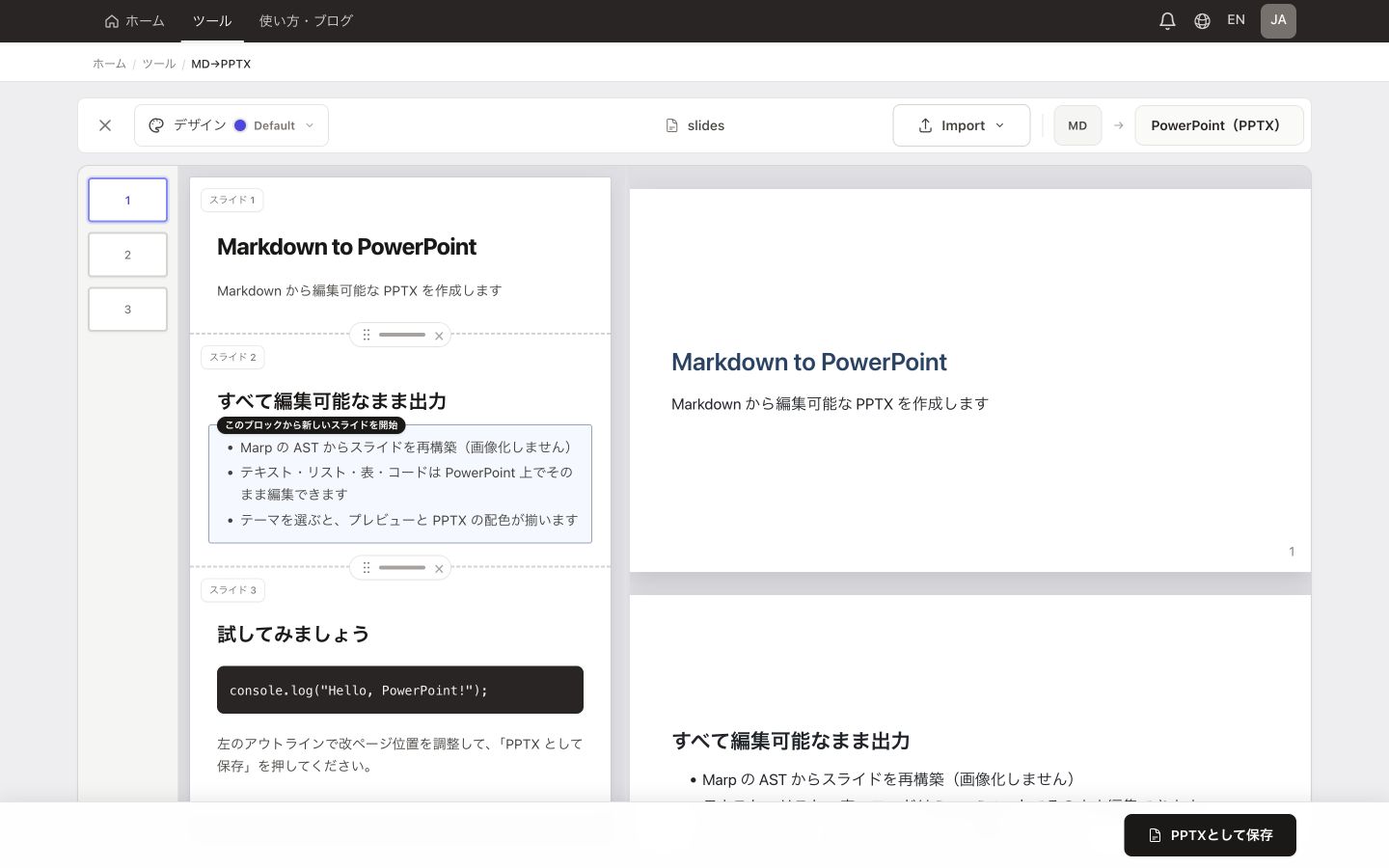
  1. .mdファイルを開く、Markdownを貼り付ける、公開GitHubファイルを取り込む、またはサンプルを読み込む
  2. 読み取り専用アウトラインで、自動的に整えられたスライド構成を確認する
  3. コンテンツブロックをクリックして区切りを追加・削除し、デザインテーマを選ぶ
  4. ライブプレビューを確認し、「PPTXとして保存」でプレゼンをダウンロードする
MarkdownをPowerPoint(PPTX)に変換 — サンプルを読み込んだ実際の変換画面
掲載画面はサンプルMarkdownを読み込んだ状態です。変換処理はブラウザ内で完結します。

ヒント・用途

編集しやすいPowerPoint資料のコツ

  • 1枚につき1つの主張に絞り、補足は次のスライドへ分ける
  • H2見出しをスライドタイトルとして使い、箇条書きは短くする
  • コードブロック・表・大きな画像を追加したら、はみ出し警告を確認する
  • 自動分割と発表のリズムが合わない箇所は --- で明示的に区切る
  • フォントや細かなレイアウトはダウンロード後にPowerPointで自由に調整できます

MarkdownからPowerPointを作りませんか?

Markdownを開き、アウトラインでスライド区切りを整え、Marpでプレビューして編集可能な.pptxをダウンロードできます。

PPTX資料を作成

無料 · 登録不要 · 変換処理はブラウザ内で完結

Markdown→PowerPoint変換のよくある質問

PPTXは編集できますか?スライドの画像ではありませんか?
完全に編集可能です。各スライドはMarpのドキュメント構造から再構築されるため、見出し・段落・リスト・表・コードブロックはPowerPointのネイティブ要素になります。
スライドの開始位置を自由に選べますか?
はい。読み取り専用アウトラインのブロックをクリックして、取り込んだMarkdown本文を直接編集せずに区切りを追加・削除できます。
デザインテーマはPPTXファイルにも反映されますか?
はい。選んだテーマはMarpプレビューと出力PPTXの配色の両方に適用されるため、ダウンロードした資料はプレビューの見た目と揃います。
Markdownファイルはサーバーへアップロードされますか?
開いたファイルや貼り付けたMarkdownは、変換のためにブラウザ内で処理されます。アカウント登録も不要です。公開GitHub URLからの取り込みは、操作したときだけ対象ファイルを取得します。
どのPowerPointで開けますか?
標準のOffice Open XML(.pptx)形式で出力されるため、PowerPoint 2016以降・PowerPoint Online・Keynote・LibreOffice Impress・Googleスライドで開けます。