Markdownをスライドに変換(Marp)

.md ファイルを開き、読み取り専用のアウトラインから新しいスライドの開始位置を自由に選べます。そのままブラウザから PDF で保存できます。

本ツールのご利用により、プライバシーポリシーおよび利用規約(免責事項)に同意したものとみなします。

すべての処理はブラウザ内で完結します。ファイルはサーバーに送信されません。

Markdownを取り込む

.mdをドロップするか、入力方法を選んでください。

最大 10MB

機能

Markdownからスライドを作るための機能

MarkdownからMarpのプレゼン資料を作成。スライド区切りや画像レイアウトを調整し、完成したスライドをPDFで保存できます。無料・ブラウザ完結です。

  • Marpスライド描画

    使い慣れたMarkdown記法から16:9のプレゼン資料を作成

  • 柔軟なスライド区切り

    読み取り専用アウトライン上で区切りを追加・削除

  • ライブプレビュー

    プレゼン構成を整えながら各スライドを確認

  • はみ出し警告

    情報量が多すぎるスライドを保存前に発見

  • 画像レイアウト調整

    原稿を書き換えずに画像サイズと配置を変更

  • PDF出力

    ブラウザの印刷プレビューから完成したスライドをPDF保存

実際の画面

Marpスライドを作る4ステップ

サンプルを読み込んだ実画面を見ながら、取り込みから保存までの流れを確認できます。
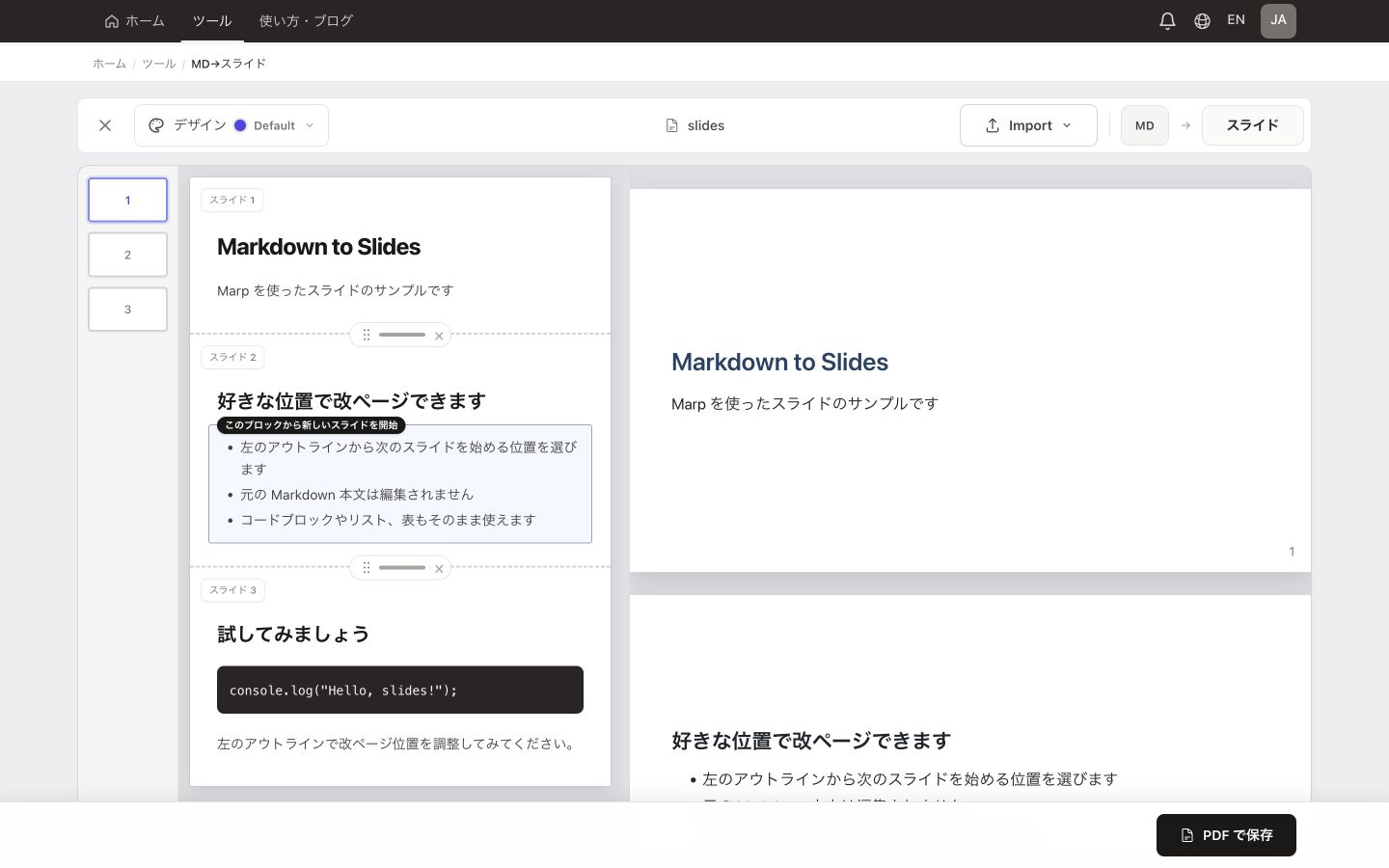
  1. .mdファイルを開く、Markdownを貼り付ける、公開GitHubファイルを取り込む、またはサンプルを読み込む
  2. 読み取り専用アウトラインで、自動的に整えられたスライド構成を確認する
  3. コンテンツブロックをクリックして区切りを追加・削除し、画像サイズと配置を調整する
  4. Marpのライブプレビューを確認し、完成したら「PDFで保存」を選ぶ
Markdownをスライドに変換(Marp) — サンプルを読み込んだ実際の変換画面
掲載画面はサンプルMarkdownを読み込んだ状態です。変換処理はブラウザ内で完結します。

ヒント・用途

伝わりやすいMarkdownスライドのコツ

  • 1枚につき1つの主張に絞り、補足は次のスライドへ分ける
  • H2見出しをスライドタイトルとして使い、箇条書きは短くする
  • コードブロック・表・大きな画像を追加したら、はみ出し警告を確認する
  • 自動分割と発表のリズムが合わない箇所は --- で明示的に区切る
  • 共有しやすい固定レイアウトが必要ならPDFで保存する

Markdownからスライドを作りませんか?

Markdownを開き、アウトラインでスライド区切りを整え、MarpでプレビューしてPDFに保存できます。

Markdownスライドを作成

無料 · 登録不要 · 変換処理はブラウザ内で完結

Markdownスライドのよくある質問

Marp対応のMarkdownスライド変換ツールですか?
はい。プレビューとスライド出力にはMarpを使用しています。既存のMarp frontmatterは保持され、通常のMarkdownは16:9のスライドとして整えられます。
スライドの開始位置を自由に選べますか?
はい。読み取り専用アウトラインのブロックをクリックして、取り込んだMarkdown本文を直接編集せずに区切りを追加・削除できます。
PowerPointやPPTXで出力できますか?
このツールはブラウザの印刷ダイアログからPDFを保存します。編集可能なPowerPointファイルが必要な場合は、同じMarpスライドを.pptxとして再構築する「MD→PPTX」ツールをご利用ください。
Markdownファイルはサーバーへアップロードされますか?
開いたファイルや貼り付けたMarkdownは、変換のためにブラウザ内で処理されます。アカウント登録も不要です。公開GitHub URLからの取り込みは、操作したときだけ対象ファイルを取得します。
スライドに内容が収まらない場合は?
アウトラインにはみ出し警告が表示されます。内容を分割・短縮するか、画像サイズを調整してから保存できます。