執筆・検証: MD Converter編集部
Markdown Document Converterの表紙編集|文字・図形・ロゴ
Markdown Document Converterの表紙パネルで、テンプレート選択、本文からの文言提案、文字・図形・色・ロゴの編集を行う手順と保存前の確認方法を解説します。
表紙は本文を変更せずに追加できます
MarkdownをPDFに変換するツールの表紙機能は、Markdown本文とは別に管理されます。本文の先頭へ表紙用HTMLを書き足す必要がなく、テンプレートを選んで必要な情報を入力するだけでPDFの先頭に追加できます。
表紙を追加する基本手順
- Markdown本文を読み込む
- 左のページ一覧の「表紙」をクリックして表紙パネルを開く
- パネル上部の「表紙ページを付ける」がオンになっていることを確認する
- 「テンプレート」で用途に合う表紙を選ぶ
- 「内容」でタイトル、日付、組織名などを入力する
- 必要なら文字・図形・画像を調整する
- プレビューの表紙ページを確認してPDFを保存する
表紙はプレビューでも本文の前のページとして表示されます。保存後のPDFでも、1ページ目が意図どおりか確認してください。
表紙パネルの画面構成
表紙パネルはプレビューの横に開き、右側のプレビューで表紙を直接編集できます。
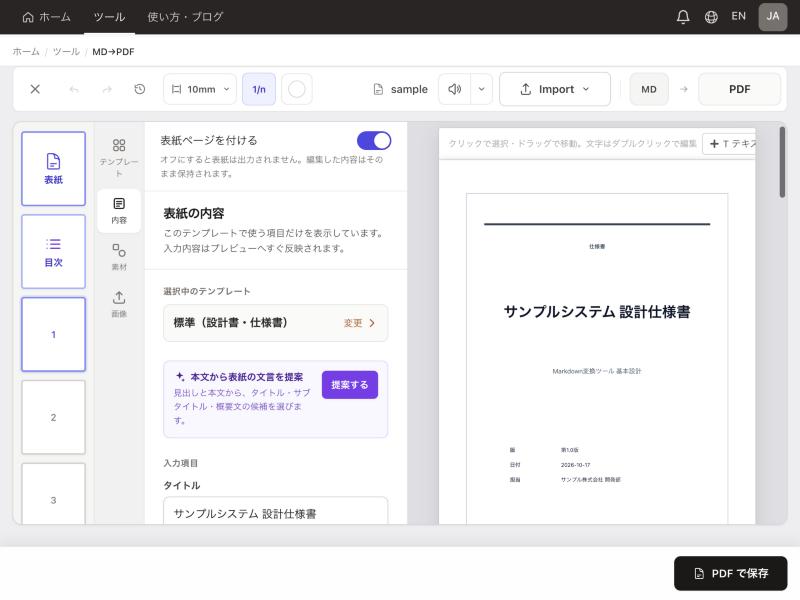
図: 表紙パネル。中央で内容を入力し、右の表紙プレビューで要素を選択・移動します。
| 領域 | できること |
|---|---|
| パネル上部 | 「表紙ページを付ける」のオン・オフ |
| 左側の切り替え | 「テンプレート」「内容」「素材」「画像」の各パネルを開く |
| 右側の表紙プレビュー | 要素の選択・移動・リサイズ、文字の直接編集、テキスト追加 |
| 要素を選択したときのツールバー | 文字・図形・線・画像の書式変更、複製、削除 |
最初にテンプレートを決め、次に文字を直し、最後に図形やロゴを加える順番にすると、作業をやり直しにくくなります。
表紙はA4・1ページ相当の比率です。画面上の表示サイズが小さくても、PDFではA4として出力されます。細部だけでなく、ページ全体を見て上下左右の余白や重心を確認してください。
用途に合うテンプレートから選ぶ
「テンプレート」では、サムネイルを比べて表紙を選べます。テンプレートは完成品ではなく、用途に合う情報配置をすばやく作るための出発点です。数や名称は機能追加で変わることがあるため、パネルに表示される現在の一覧を基準にしてください。
| 文書 | 選びやすいテンプレート |
|---|---|
| 社内の設計書・仕様書 | 標準(設計書・仕様書)、社内設計資料 |
| 提出・申請用の書類 | 提出資料・官公庁風、フォーマル契約 |
| 会議記録 | 議事録、連絡票・社内メモ |
| 顧客への資料 | 提案書、コーポレート、エレガント |
| 技術文書 | テクニカル、仕様シート、サイドアクセント |
| 学校・研究 | 報告書(学習レポート表紙)、学術・論文風 |
| 定期配布物 | ニュースレター、マガジン見出し |
| 写真や作品を見せる | ポートフォリオ/著者、スタジオ |
迷った場合は、情報量の少ない「白紙・最小限」や「標準(設計書・仕様書)」から始めると整えやすくなります。
主なテンプレートの特徴
| テンプレート | 特徴・向いている文書 |
|---|---|
| 標準(設計書・仕様書) | タイトル、版、日付、組織名を整理した汎用表紙 |
| 白紙・最小限 | タイトル中心で装飾を抑えた表紙 |
| 社内設計資料 | 社内向けの設計資料に合う落ち着いた構成 |
| 提出資料・官公庁風 | 提出先・提出者を明確にする改まった構成 |
| 議事録 | 会議名、日付、場所、主催者を整理する会議記録 |
| 連絡票・社内メモ | 宛先、発行元、件名を明確にする社内文書 |
| 提案書 | 提出日、版、担当者を載せる対外資料 |
| 報告書(学習レポート表紙) | 授業名、学籍番号、氏名などを載せる学習レポート |
| 学術・論文風 | 題名、副題、著者、所属を中心にした研究資料 |
| チラシ・告知 | 太い帯や大きな見出しで日時・場所を伝える案内 |
| 決算・報告(枠付き表紙) | 枠、回次、対象期間を使う正式な報告書 |
| コーポレート | アクセント帯と組織名を使う会社資料 |
| テクニカル | 等幅系の印象を持つ技術資料・開発文書 |
| 仕様シート | 文書名、概要、日付を規則的に並べる技術仕様書 |
| カスタム(自由レイアウト) | 文字・図形・画像を自由に配置する表紙 |
テンプレート選択で迷ったら、「誰が読むか」と「最初の3秒で何を伝えるか」を決めます。社内資料なら識別しやすさ、顧客向けなら宛先と発行元、研究資料なら題名と著者を優先すると選びやすくなります。
最初に文書情報を入力する
「内容」パネルには、選んだテンプレートで使う項目だけが表示されます。入力内容はプレビューへすぐ反映されます。主に次の情報を使います。
- タイトル・会議名・件名
- サブタイトル・概要・タグライン
- 日付・提出日・対象期間
- 組織名・所属・発行元
- 氏名・担当者・学籍番号
- 版数・回次・脚注
「本文から表紙の文言を提案」の「提案する」を押すと、見出しと本文からタイトル・サブタイトル・概要文の候補が表示されます。候補ごとに「反映」するか、「すべて反映」でまとめて入力できます。提案はあくまで下書きなので、反映後に表現を整えてください。
先に文書情報を確定してから配置を調整すると、文字数が変わってレイアウトをやり直すことを防げます。タイトルが長い場合は、意味の切れ目で短い副題へ分けるか、タイトル枠を横に広げます。単純に文字を小さくしすぎないことが大切です。
ビジュアル編集の基本
表紙プレビュー上の要素をクリックして選択し、ドラッグで移動できます。テキストを追加したり、既存要素を複製・削除したり、文字色や不透明度を調整できます。
選択・移動・リサイズ
- 編集したい要素をクリックする
- 選択枠が出た状態でドラッグして移動する
- 周囲のハンドルをドラッグして大きさを変える
- ページ中央や別要素に出るガイドを目安に位置をそろえる
左右のハンドルは主に幅、上下のハンドルは高さを変えます。四隅のハンドルは縦横比を保ったまま拡大・縮小し、文字要素では文字サイズも比例して変わります。
要素は用紙の外へ出ないように配置し、端から少し安全な余白を取ります。家庭用プリンターで印刷する資料は、画面上で見えていても用紙端の装飾が印刷できない場合があります。
文字を直接編集する
表紙プレビュー上の文字をダブルクリックすると、その位置に入力欄が表示されます。入力後にEnterを押すか、入力欄の外をクリックすると確定します。変更を取り消したい場合はEscを押します。
文字要素を選択すると、ツールバーで次を変更できます。
- フォント
- 文字サイズ(pt)
- 太字・斜体
- 左寄せ・中央寄せ・右寄せ
- 文字色
ラベルと値が並ぶグループ要素では、ラベル色と本文色を別々に設定でき、各行のラベル・値も編集できます。項目名の表記を文書内で統一したいときに便利です。
複製と削除
同じ書式の要素を増やしたい場合は「複製」を使います。複製した要素は元の位置から少しずれて追加されるため、そのままドラッグして配置できます。不要な要素は「削除」またはDelete/Backspaceキーで消せます。
複数要素を選択している場合は、まとめて複製・削除できます。
| 操作 | Windows | Mac |
|---|---|---|
| コピー | Ctrl+C | Cmd+C |
| 貼り付け | Ctrl+V | Cmd+V |
| すべて選択 | Ctrl+A | Cmd+A |
| 元に戻す | Ctrl+Z | Cmd+Z |
| やり直す | Ctrl+Y | Cmd+Shift+Z |
| 削除 | Delete / Backspace | Delete / Backspace |
これらのコピー・貼り付けは表紙内のオブジェクトを対象にします。
素材を追加する
「素材」では、見出し・サブ見出し・本文のテキストと、四角形、角丸四角形、円・楕円、線、太い帯を追加できます。装飾は主役にせず、タイトルと発行元を読みやすくする目的で使うのがコツです。
図形を選択すると、塗り色、枠線色、枠線幅、角丸、不透明度を変更できます。線では色と太さを調整できます。太い帯を背景として使う場合は、不透明度を下げるか、帯の上に載せる文字とのコントラストを確認してください。
ロゴや写真を入れる
「画像」パネルからPNG・JPG・WebP・GIFを追加できます。ファイルサイズは3MBまでです。追加した画像は移動・リサイズでき、表示方法は次の2つから選べます。
- 全体を収める:ロゴを切らずに見せたい場合
- 塗りつぶし:写真を枠いっぱいに見せたい場合
「全体を収める」では画像全体が枠内に表示され、縦横比によって上下または左右に余白ができます。「塗りつぶし」では枠を埋める代わりに画像の一部が切れることがあります。人物の顔やロゴには「全体を収める」、背景写真には「塗りつぶし」が基本です。
選択した画像は、角丸、不透明度を調整でき、「差し替え」で位置や大きさを保ったまま別画像へ変更できます。
ロゴは余白を持たせ、背景とのコントラストを確認します。細い文字が入ったロゴは、PDFを100%表示したときに読める大きさを確保してください。写真は元画像が小さいとPDF上でぼやけるため、必要な表示サイズに十分な解像度の画像を選びます。
アクセント色を決める
ブランドカラーを使う場合も、色数は1〜2色に抑えると文書らしくまとまります。「内容」パネルの「アクセント色」で表紙全体の色を変更でき、「既定色」でテンプレートの色に戻せます。
図形を選択したとき、「アクセント」の「塗り」または「枠線」を指定すると、表紙全体のアクセント色と連動します。あとからブランドカラーを変更したとき、関連する装飾をまとめて変えられるのが利点です。
配色に迷ったら、次の構成から始めてください。
- 背景:白またはごく薄いグレー
- 本文文字:濃いグレーまたは黒
- アクセント:ブランドカラー1色
- 補助文字:本文より少し薄いグレー
色の違いだけに意味を持たせず、見出し、線、ラベルなどでも情報の区別を表すと、白黒印刷でも読みやすくなります。
実例:会社向け提案書の表紙を作る
- 「提案書」または「コーポレート」を選ぶ
- タイトルを「業務改善システム導入のご提案」に変更する
- 提出日、版数、担当者名を入力する
- アクセント色を会社のブランドカラーにする
- 「画像」からロゴを追加し、「全体を収める」を選ぶ
- ロゴを上端または下端へ置き、タイトルと競合しない大きさにする
- 必要なら細い線を追加して、タイトル領域と文書情報を分ける
- 「目次」パネルで目次ページを付け、「表紙 → 目次 → 本文」の順になっているか確認する
表紙に本文の要約まで詰め込まず、「何の資料か」「誰向けか」「誰がいつ発行したか」に絞ると、読み手がすぐ判断できます。
実例:技術仕様書の表紙を作る
- 「標準(設計書・仕様書)」「仕様シート」「テクニカル」のいずれかを選ぶ
- システム名と文書名を分けて入力する
- バージョン、更新日、担当チームを記載する
- アクセント色は1色に抑える
- 本文の見出し(
##・###)から目次を生成する - 本文側で章の前の改ページを確認する
ファイル名にもバージョンと日付を含めると、表紙の情報と照合しやすくなります。保存時のファイル名の候補には、表紙のタイトルや日付・版が使われます。
カスタム(自由レイアウト)を使う場合
「カスタム(自由レイアウト)」は、文字・図形・画像を白紙から自由に配置したい場合に使います。共有項目を使う文字は「内容」パネルからまとめて入力できます。
自由度が高い分、要素の配置や余白の判断は自分で行う必要があります。まず組み込みテンプレートで要件を満たせないか確認し、独自の固定文言や特殊な構成が必要な場合に使うのがおすすめです。
編集時の注意
編集済みのテンプレートから別のテンプレートへ切り替えると、変更を既定のレイアウトへ戻す確認が表示されます。比較したい場合は、先に必要な内容を控えてから切り替えてください。
「既定のレイアウトに戻す」の使いどころ
配置を大きく崩してしまった場合は、「既定のレイアウトに戻す」で選択中テンプレートの初期配置へ戻せます。実行前にタイトルや日付を控え、戻した直後に内容を確認すると安全です。
表紙を外したい場合
パネル上部の「表紙ページを付ける」をオフにすると、表紙を付けずに本文だけを出力できます。編集した内容は保持されるため、あとでオンに戻せます。目次ページは表紙を付けているときだけ使えるため、表紙を外した後は目次の有無も確認してください。
ツールバーの×(リセット)は、表紙だけでなく本文やレイアウトもすべて初期状態に戻します。実行前に元のMarkdownファイルが手元にあることを確認してください。
よくある問題と対処
タイトルが枠からはみ出す
まずタイトル枠を左右へ広げます。それでも収まらない場合は、タイトルを短くして副題へ分け、最後に文字サイズを少し下げます。最初から極端に小さい文字へしないでください。
ロゴの一部が切れる
画像の表示を「塗りつぶし」から「全体を収める」へ変更します。ロゴ周囲に透明な余白が多い場合は、元画像側の余白を調整すると配置しやすくなります。
文字が背景に埋もれる
文字色と背景色の明暗差を大きくします。写真の上に文字を置く場合は、半透明の帯や四角形を写真と文字の間に置く方法もあります。
PDFで表紙の色や帯が消える
印刷ダイアログの「背景のグラフィック」を有効にしてから保存し直します。
テンプレートを切り替えたら編集が戻った
編集済みテンプレートから切り替える際には、変更を既定へ戻す確認が表示されます。比較だけを目的に切り替える場合も、現在の配置が失われる可能性を確認してから進みます。
保存前チェック
- タイトル、日付、組織名、版数に誤りがない
- 本文からの提案やサンプルの値がそのまま残っていない
- ロゴや画像が粗くない、切れていない
- 文字と背景に十分なコントラストがある
- 表紙の次に目次または本文が自然に続く
- 保存後のPDFで表紙が1ページに収まっている
加えて、印刷ダイアログでは用紙サイズ(A4)、背景グラフィックの出力、ブラウザのヘッダー・フッターを確認します。最終確認は保存したPDFを100%表示して行います。提出先が印刷する可能性がある場合は、白黒表示でもタイトルと発行情報を判別できるか確認すると安心です。